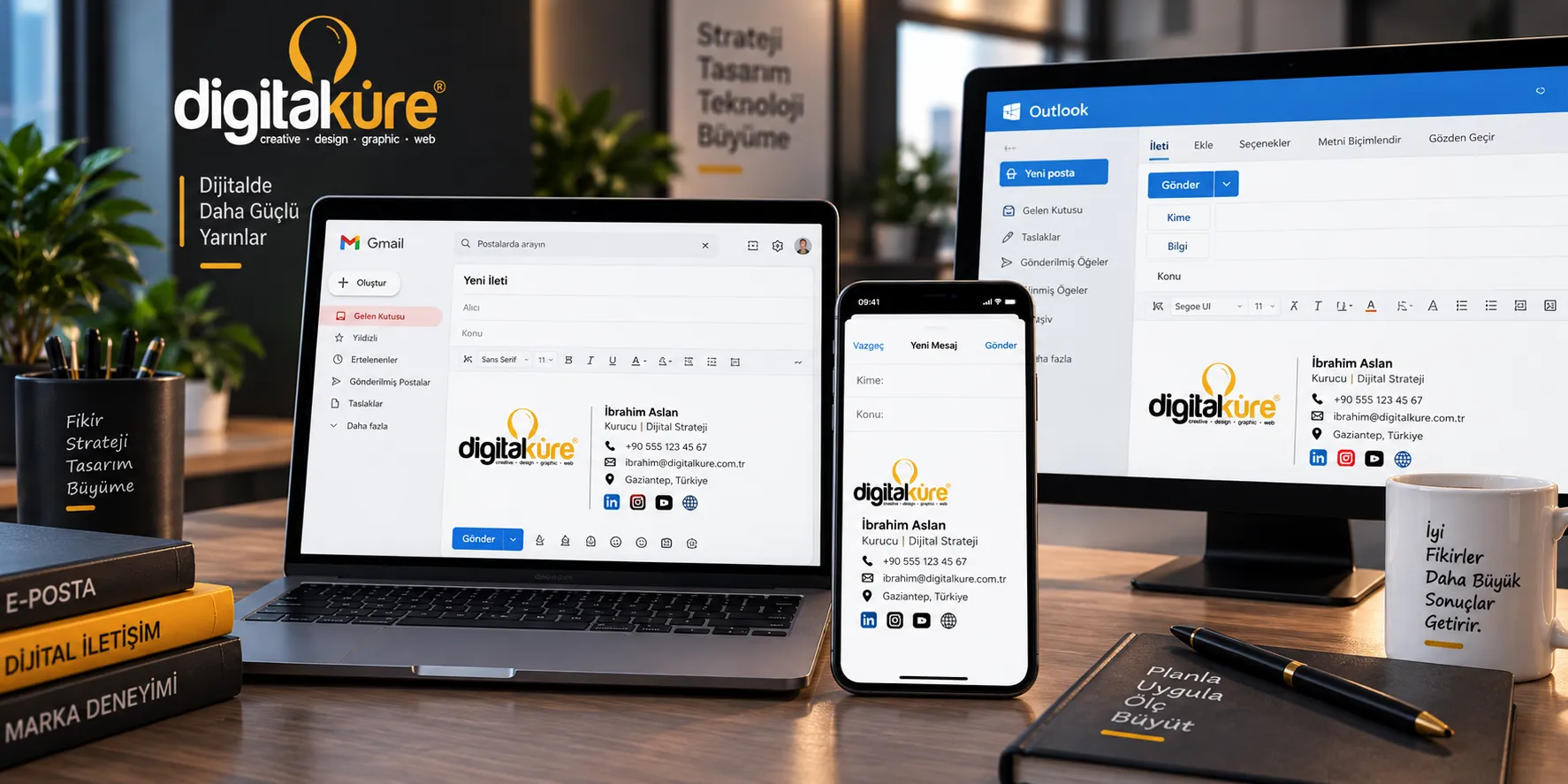
Mail imzası oluşturmanın en kolay yolu: kopyalayıp doldurabileceğiniz 6 satırlık şablon, Gmail, Outlook, iPhone, Android ve Apple Mail için adım adım ekleme, logo ve sosyal medya ikonlarının tuzakları, ekipte tek tip imza ve kontrol listesi.

Günde 20 e-posta gönderen bir firma, yılda 5.000'den fazla kez müşterisinin karşısına çıkıyor demektir. Bu kadar sık görünen bir alanı "Ahmet" yazıp geçmek ya da "iPhone'umdan gönderildi" olarak bırakmak, ücretsiz bir reklam alanını çöpe atmaktır. İyi haber: mail imzası oluşturmak 3 dakikalık bir iştir. Bu rehberde kopyalayıp doldurabileceğiniz bir şablon ve Gmail, Outlook, iPhone, Android ile Apple Mail için adım adım ekleme yollarını bulacaksınız.
İyi Bir İmzada Ne Olmalı? (6 Satır Kuralı)
İmza bir kartvizittir, özgeçmiş değil. Altı satırı geçmesin:
- Ad Soyad — tam adınız, kısaltma yok.
- Unvan — "Satış Müdürü", "Kurucu" gibi tek ifade.
- Firma adı — marka adınız.
- Telefon — tek numara; hem sabit hem cep yazmak arama oranını düşürür.
- Web sitesi — tıklanabilir adres.
- Tek bir eylem (isteğe bağlı) — "Teklif alın", "Randevu oluşturun" gibi.
Kopyalayıp Doldurabileceğiniz Şablon
Aşağıdaki metni kopyalayın, kendi bilgilerinizle değiştirin ve imza alanına yapıştırın. En kolay yol budur; düz metin olduğu için her programda aynı görünür:
Ahmet Yılmaz
Satış Müdürü | Örnek Makina
T: 0342 000 00 00
www.ornekmakina.com
—
Ücretsiz keşif için: www.ornekmakina.com/teklif
Dikkat: ayraç olarak dikey çizgi ("|") veya kısa tire kullanın; yıldız, emoji ve süslü karakterler bazı programlarda bozuk görünür. İsimden sonra unvanı aynı satıra almak imzayı iki satır kısaltır.
Gmail'de İmza Ekleme
- Gmail'i bilgisayardan açın (mobil uygulamada bu ayar sınırlıdır).
- Sağ üstteki dişli simgesi → Tüm ayarları gör.
- Genel sekmesinde aşağı inin, İmza bölümünde Yeni oluştur'a tıklayın ve imzaya bir ad verin (ör. "Kurumsal").
- Metni yapıştırın. Bağlantı eklemek için metni seçip araç çubuğundaki bağlantı simgesini kullanın.
- Alttaki İmza varsayılanları kısmından "Yeni e-postalar için" ve "Yanıtlarda" hangi imzanın kullanılacağını seçin.
- Sayfanın en altındaki Değişiklikleri kaydet düğmesine basın — en sık atlanan adım budur.
Outlook'ta İmza Ekleme
Outlook (web): Ayarlar (dişli) → Mail → Oluştur ve yanıtla → E-posta imzası alanına metni yazın → Kaydet. Aynı ekranda yeni iletiler ve yanıtlar için otomatik ekleme kutularını işaretleyin.
Outlook (masaüstü): Dosya → Seçenekler → Posta → İmzalar → Yeni → imzaya ad verin, metni yapıştırın ve sağ üstten hangi e-posta hesabında kullanılacağını seçin. Birden fazla hesabınız varsa her hesap için ayrı seçim yapmanız gerekir.
Kurumsal hesabınız henüz kurulu değilse önce Outlook mail kurulumu rehberimize bakın; sunucu bilgilerini E-posta Ayar Bulucu aracımızla saniyeler içinde öğrenebilirsiniz.
iPhone ve Android'de Mobil İmza
Telefondan atılan e-postaların altındaki "iPhone'umdan gönderildi" yazısı, kurumsal bir yazışmada amatör durur. Değiştirmek 30 saniye sürer:
- iPhone: Ayarlar → Uygulamalar → Mail → İmza. Var olan metni silin, kendi imzanızı yazın. Birden fazla hesap varsa "Hesap Başına" seçeneğiyle ayrı ayrı tanımlayabilirsiniz.
- Android (Gmail): Gmail uygulaması → sol üst menü → Ayarlar → hesabınızı seçin → Mobil imza.
Mobil imzayı kısa tutun: ad soyad, firma ve telefon üç satırda yeter. Mobilde nasıl kurumsal e-posta ekleneceğini Android kurulum rehberinde anlattık.
Apple Mail ve Diğer Programlar
Apple Mail (Mac): Mail → Ayarlar → İmzalar → sol sütundan hesabı seçin → "+" ile yeni imza ekleyin. "Mesaj yazı tipini kullan" kutusunu işaretlerseniz imza, yazışmanın geri kalanıyla aynı fontta görünür.
Yandex Mail: Adım adım ekran görüntülü anlatım Yandex Mail imza ekleme yazımızda. Yandex'in ücretli plana geçişinden sonra alternatif arıyorsanız bu karşılaştırmaya göz atın.
Logo ve Sosyal Medya İkonları: Dikkat Edilmesi Gerekenler
- Görseller çoğu zaman engellenir. Outlook ve Gmail, tanımadığı göndericinin görsellerini varsayılan olarak indirmez; logonuzun yerinde boş bir kutu görünür. Bu yüzden kritik bilgiyi (telefon, adres) asla görselin içine yazmayın.
- Dosya eklemeyin, bağlantı verin. Logoyu e-postaya iliştirirseniz her yazışmada ek dosya olarak görünür. Bunun yerine kendi sitenizde barındırılan bir adresten çağırın.
- Boyutu küçük tutun. Genişlik 150 pikseli, dosya boyutu 20 KB'ı aşmasın; yüksek çözünürlüklü ekranlar için iki katı boyutta yükleyip yarısı kadar göstermek en temiz sonucu verir.
- İkon enflasyonundan kaçının. Beş sosyal medya ikonu, tıklanma oranını artırmaz; aktif olduğunuz en fazla iki hesabı bırakın.
Ekipte Tek Tip İmza
Her çalışanın kendi imzasını tasarladığı firmada beş farklı font, üç farklı logo boyutu ve bir de emoji çıkar. Çözüm basit: şablonu tek bir belgede sabitleyin, yalnız ad-unvan-telefon satırlarının değişmesine izin verin. Google Workspace kullanıyorsanız yönetici konsolundan tüm hesaplara merkezi imza tanımlayabilir, personel değişiminde tek yerden güncelleyebilirsiniz — ayrıntılar Neden Google Workspace? sayfamızda.
Yayına Almadan Önce Kontrol Listesi
- İmzayı kendinize ve bir de farklı sağlayıcıdaki (Gmail → Outlook gibi) adrese gönderip iki tarafta da kontrol ettiniz mi?
- Telefondan bakıldığında satırlar kayıyor mu?
- Bağlantılar gerçekten çalışıyor mu (özellikle "www" ile başlayanlar)?
- Yanıtlarda imza tekrar tekrar eklenerek zincir uzuyor mu? Yanıtlar için kısa sürüm tanımlayın.
- Görseller engellendiğinde imza hâlâ anlaşılıyor mu?
Sık Sorulan Sorular
Mail imzasında ne yazmalı?
Altı satır yeter: ad soyad, unvan, firma adı, telefon, web sitesi ve gerekiyorsa tek bir eylem bağlantısı. Adres, vergi dairesi, beş sosyal medya ikonu ve uzun yasal metinler imzayı okunmaz hâle getirir; bunlara gerçekten ihtiyaç varsa yalnız dış yazışmalarda kullanılacak ikinci bir imza oluşturun.
İmzada logo kullanmalı mıyım?
Şart değil. Çoğu e-posta programı görselleri varsayılan olarak engeller; alıcı "görselleri göster" demeden logonuz görünmez, yerinde boş kutu kalır. Logo kullanacaksanız: 150 piksel genişliği aşmayın, PNG kullanın, dosyayı e-postaya iliştirmek yerine kendi sitenizde barındırılan bir adresten çağırın ve mutlaka alternatif metin ekleyin.
Gmail'de imza nasıl eklenir?
Gmail'i bilgisayardan açın, sağ üstteki dişli simgesinden "Tüm ayarları gör" deyin. Genel sekmesinde aşağı inip "İmza" bölümünden "Yeni oluştur"a tıklayın, imzanıza bir ad verin ve metni yapıştırın. Alttaki "İmza varsayılanları" kısmından yeni e-postalar ve yanıtlar için hangi imzanın kullanılacağını seçin, sayfanın en altındaki "Değişiklikleri kaydet" düğmesine basmayı unutmayın.
Telefonda "iPhone'umdan gönderildi" yazısını nasıl değiştiririm?
iPhone'da Ayarlar → Uygulamalar → Mail → İmza yolunu izleyin; oradaki metni silip kendi imzanızı yazın. Mobilde kısa tutun: ad soyad, firma ve telefon üç satır yeterlidir. Android'de Gmail uygulamasını açıp Ayarlar → hesabınız → "Mobil imza" bölümünden aynı işlemi yapabilirsiniz.
HTML imza mı, düz metin imza mı?
En kolay ve en güvenli yol düz metindir: her programda aynı görünür, bozulmaz, spam filtrelerini tetiklemez. HTML imza renk, logo ve buton imkânı verir ama Outlook'un eski sürümlerinde düzeni bozulabilir. Kurumsal tutarlılık isteyen ekipler için HTML mantıklıdır; tek kişilik kullanımda düz metin fazlasıyla yeterlidir.
Ekipteki herkesin imzası nasıl aynı olur?
Şablonu tek bir belgede sabitleyin ve yalnız ad-unvan-telefon satırlarını değiştirmelerini isteyin. Google Workspace kullanıyorsanız yönetici konsolundan tüm hesaplara merkezi bir imza (eklenti metni) tanımlayarak bunu otomatikleştirebilirsiniz; böylece işten ayrılan çalışanın imzası da tek yerden güncellenir.
Kurumsal E-posta Altyapınız Hazır mı?
İmza, kurumsal bir e-posta adresiyle ([email protected]) çok daha güçlü çalışır; "@gmail.com" ile biten bir adres, en iyi imzayı bile amatör gösterir. Alan adı, kurumsal e-posta ve kurulum işini uçtan uca üstleniyoruz: ücretsiz görüşme isteyin ya da 0342 606 05 55 numarasından arayın.